
外观
OpenAI Key 接入 Claude Code
使用数域 AI OpenAI 分组创建的 API Key,通过本站网关在 Claude Code 命令行调用模型。
1. 配置请求地址与API Key
有两种配置方式:设置环境变量临时启动,仅在当前终端会话生效;或使用下方「保存默认配置」中的方式修改配置文件,持久生效。选择一种即可。
临时启动时,已安装 Claude Code 的用户在 终端执行:
bash
export ANTHROPIC_BASE_URL='https://ai.datazone.tech'
export ANTHROPIC_AUTH_TOKEN='替换为自己的 API Key'请求地址填写域名根地址,不要添加 /v1 或 /responses。这组环境变量在当前终端会话中生效。
2. 选择模型并启动
当前已验证的启动方式:
bash
claude --model gpt-6.1-sol模型名称需要与你的API Key可用模型一致,可先 查询模型列表。
3. 保存默认配置
此方式持久生效,关闭终端后配置仍会保留。若希望以后直接执行 claude 就使用该模型,在用户配置文件 ~/.claude/settings.json 中设置:
json
{
  "model": "gpt-6.1-sol",
  "env": {
    "ANTHROPIC_BASE_URL": "https://ai.datazone.tech",
    "ANTHROPIC_AUTH_TOKEN": "替换为自己的 API Key",
    "CLAUDE_CODE_DISABLE_NONESSENTIAL_TRAFFIC": "1"
  }
}
model 放在 JSON 顶层,与 env 同级。已有配置时合并这两个字段,保留其他设置;JSON 最后一项后不要加逗号。Windows 用户的文件位置为 %USERPROFILE%\.claude\settings.json。
保存后退出旧会话,重新启动:
bash
claude4. 用 /status 核对
/status 用于确认地址与模型配置;正常收到模型回复,才说明本次请求完成。若失败,按 常见问题 检查分组、余额和错误正文。
进入 Claude Code 后输入:
text
/status重点查看以下三项:
| 字段 | 预期内容 |
|---|---|
| Auth token | ANTHROPIC_AUTH_TOKEN |
| Anthropic base URL | https://ai.datazone.tech |
| Model | gpt-6.1-sol |
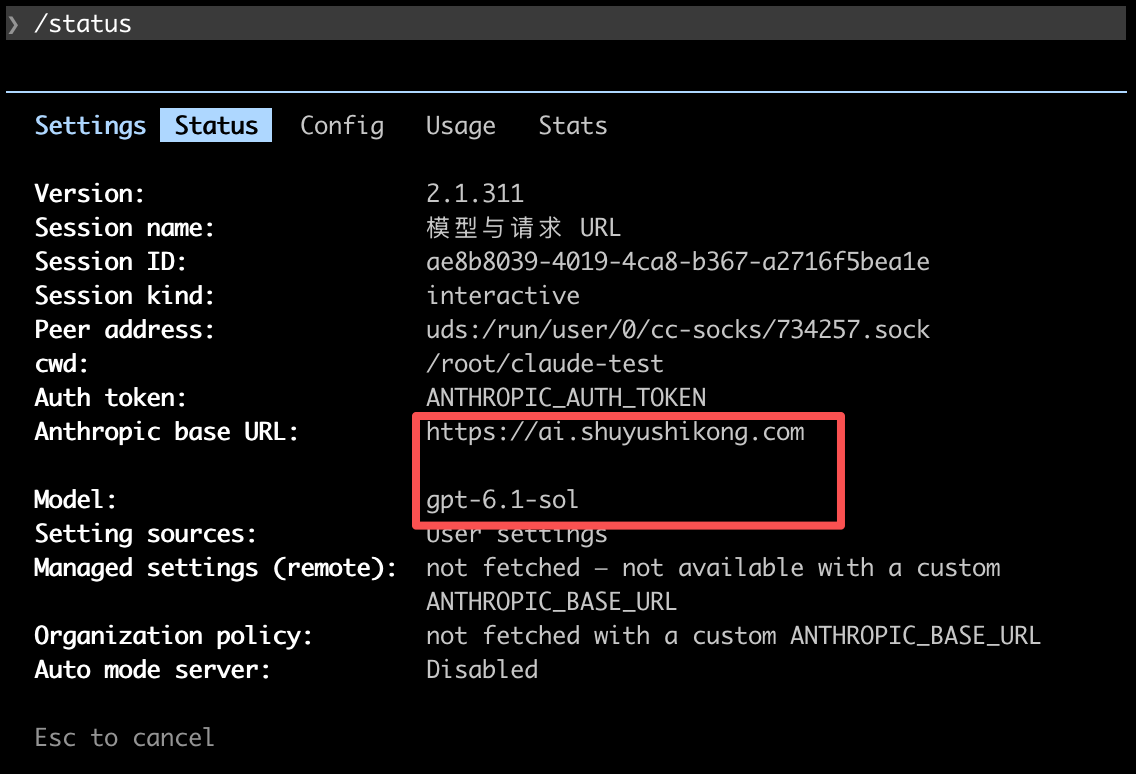
上图是已配置的示例。界面排版可能随 Claude Code 版本变化。
5. 验证实际调用
按 Esc 返回对话,输入:
text
你好,请简单介绍一下自己。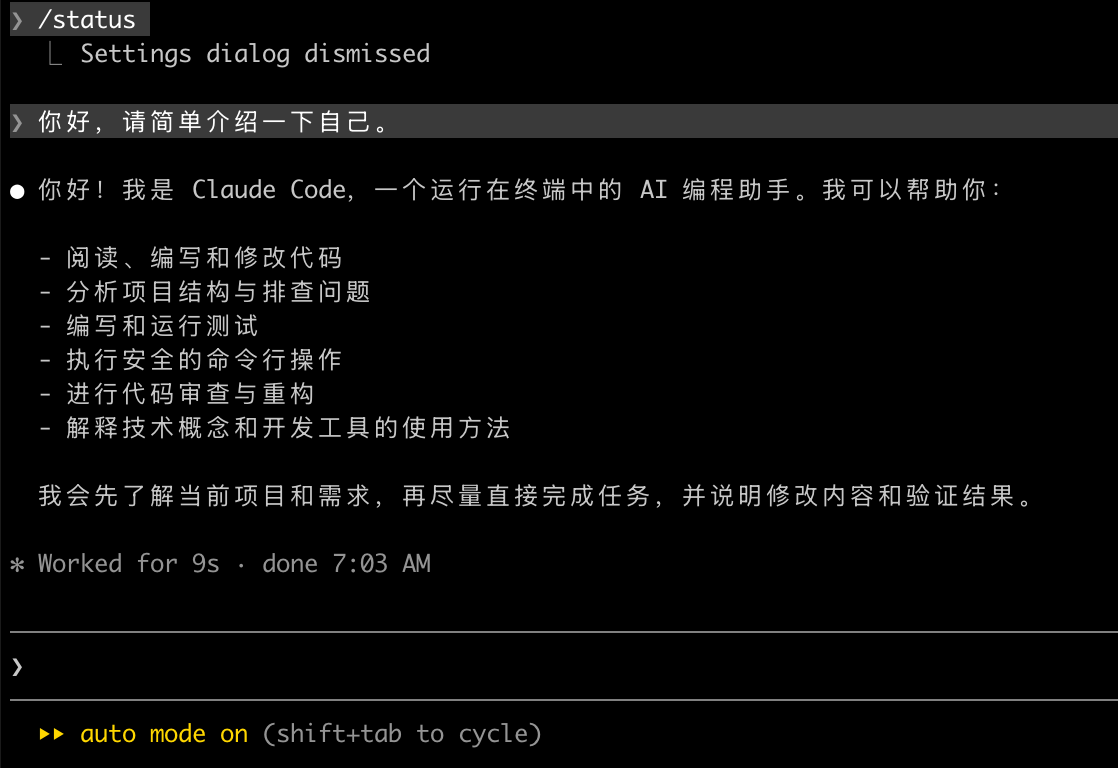
配置字段与网关连接方式参考 Claude Code 官方网关文档。